Détourer les photos produits de votre boutique Shopify
Une boutique Shopify paraît plus soignée quand chaque produit est présenté sur le même fond uni, avec le même cadrage. LassoCut retire le fond avant l'envoi : un dossier entier dans le navigateur, un gros catalogue par l'API, ou les nouvelles photos par une automatisation. Il n'existe pas d'appli LassoCut dans Shopify : vous envoyez les résultats de la manière habituelle.
Ce que Shopify recommande pour les images produits
D'après la page du centre d'aide Shopify « Product media types » (en anglais), consultée le 1er octobre 2026. Shopify peut faire évoluer ses consignes : vérifiez la page avant un gros envoi.
- Format : le meilleur type de fichier pour la plupart des images produits est le PNG, suivi du JPEG. Le WebP, le HEIC, le GIF et quelques autres formats sont aussi acceptés.
- Taille : pour des images produits carrées, une taille de 2048 × 2048 px s'affiche généralement le mieux.
- Limites : jusqu'à 5000 × 5000 px, ou 25 mégapixels, et moins de 20 Mo par image.
- Homogénéité : pour que les images s'affichent à la même taille, utilisez un rapport hauteur/largeur constant pour toutes vos images principales.
La page de Shopify n'impose pas de couleur de fond. Un fond blanc ou transparent est un choix de style pour votre thème, et c'est ce qui rend un rendu homogène facile à garder.
Un exemple réel
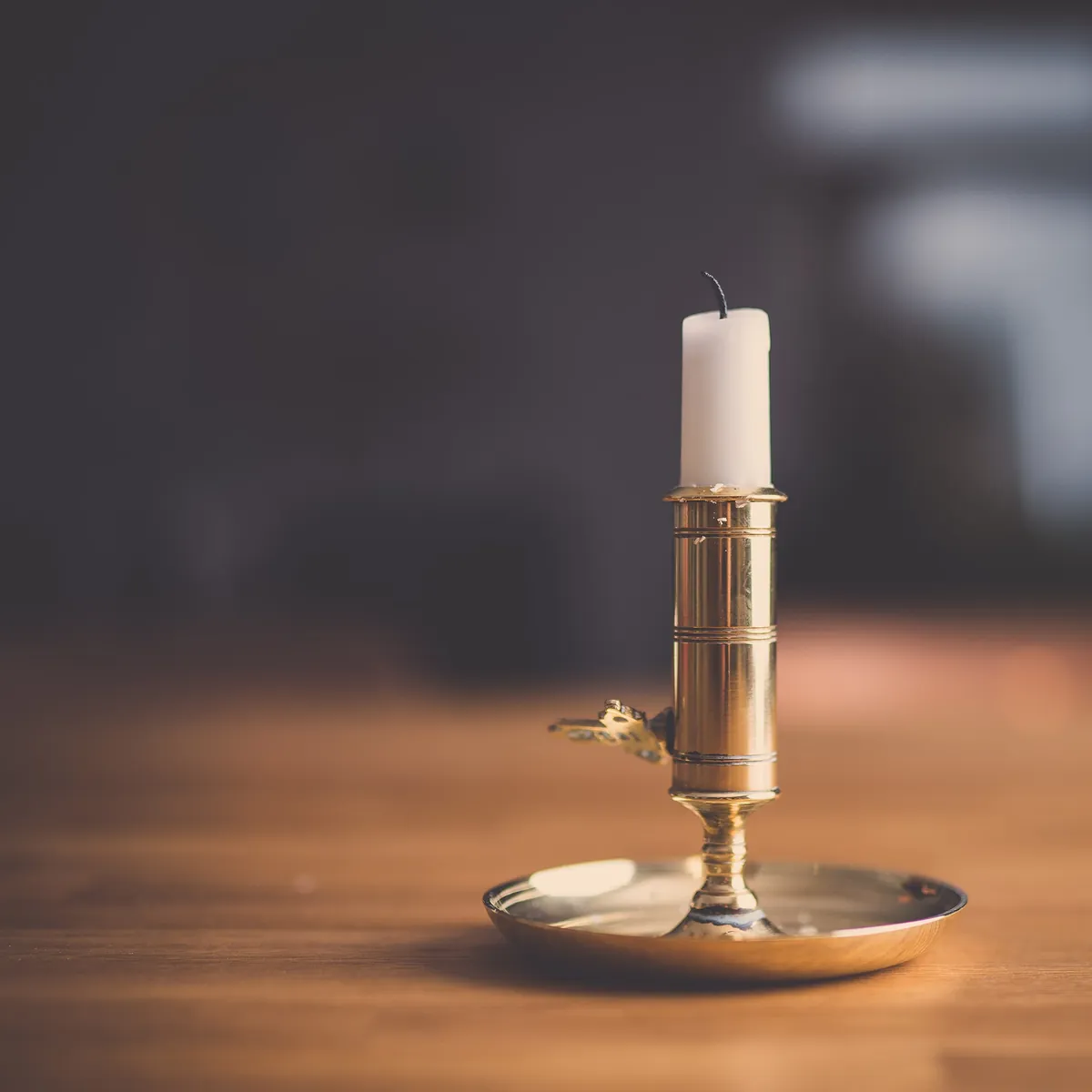
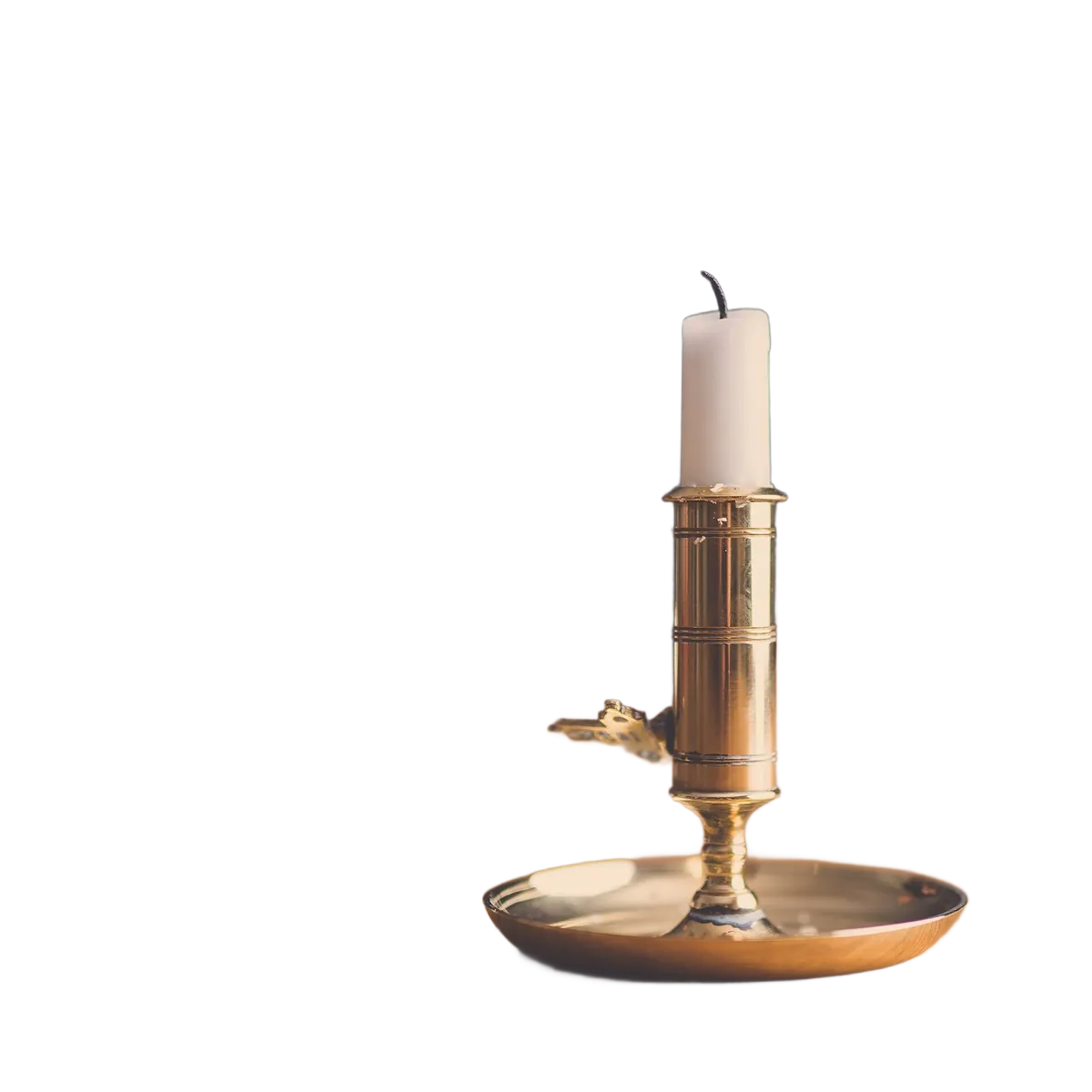
Une photo carrée, le format visé par la suggestion 2048 × 2048 de Shopify. Photo publiée à l'origine sur Unsplash sous licence CC0 (domaine public), via Wikimedia Commons ; détourée par LassoCut via l'API. Faites glisser le curseur pour comparer.
Trois façons de nettoyer vos photos produits
LassoCut n'a pas d'appli Shopify et ne figure pas dans le Shopify App Store. Il traite vos photos avant qu'elles n'arrivent dans Shopify : les mêmes crédits servent pour la boutique, les places de marché et les réseaux sociaux.
1. Un dossier de photos : l'outil de lot
Ouvrez l'outil de lot (en anglais) dans le navigateur, choisissez le dossier d'une séance, sélectionnez Full size, un fond White ou Transparent et le format, et récupérez tous les résultats dans un dossier ou un ZIP. Vos originaux ne sont pas modifiés. Rien à installer. Il accepte le JPG, le PNG et le WebP, jusqu'à 22 Mo par photo : convertissez d'abord en JPG les photos HEIC d'un téléphone.
2. Un catalogue important ou régulier : l'API
Si vous ajoutez des produits chaque semaine ou gérez des milliers de références, appelez l'API LassoCut depuis un script : une requête par photo, avec size=full, bg_color=ffffff et format=jpg pour un fond blanc, ou sans fond pour un PNG transparent. Les guides (en anglais) donnent des exemples prêts à lancer en curl, Python, Node.js et PHP.
3. Les nouvelles photos dès leur arrivée : n8n, Zapier ou Make
Pour traiter les photos sans rien lancer à la main, ajoutez une étape LassoCut à une automatisation : n8n, Zapier ou Make. Un scénario classique surveille un dossier cloud, envoie chaque nouvelle photo produit à LassoCut et enregistre le détourage pour l'étape suivante. Dans Zapier, l'étape LassoCut peut prendre une image depuis une autre appli, Shopify comprise, et transmettre le détourage.
Envoyer les résultats dans Shopify
C'est la procédure standard de Shopify, telle que la décrit son centre d'aide (en anglais), consulté le 1er octobre 2026 :
- Produit par produit : dans la section Media du produit, cliquez sur Upload new ou glissez-déposez les fichiers ; Select existing puis Add from URL importe une image depuis un lien. Shopify accepte jusqu'à 250 images, modèles 3D ou vidéos par produit. Source : Adding product media.
- Beaucoup de produits d'un coup : un import CSV de produits, avec l'URL de l'image dans la colonne Image Src ; Shopify télécharge les images pendant l'import puis les héberge dans votre boutique. Les URL doivent être publiques, en https, sans mot de passe : hébergez donc d'abord les images détourées quelque part. Source : Using CSV files to import and export products.
Shopify précise aussi qu'un import CSV peut se terminer sans erreur tout en ignorant des images : vérifiez quelques produits après l'import.
Ce que ça coûte
Des détourages en taille réelle, la taille qu'il faut pour la suggestion 2048 × 2048 de Shopify, pour une petite boutique, un catalogue qui grandit et la refonte d'un catalogue complet.
| Volume | Pack | Prix | Par image |
|---|---|---|---|
| 100 photos produits | 100 crédits | 9 $ | 0,09 $ |
| 1 000 photos produits | 1 000 crédits | 39 $ | 0,039 $ |
| 10 000 photos produits | 10 000 crédits | 249 $ | 0,0249 $ |
Prix en dollars américains, repris des tarifs : 1 crédit par image en taille réelle ; le pack de 100 000 crédits coûte 1 500 $. Chaque compte reçoit 50 aperçus gratuits par mois (jusqu'à 10 par jour), de quoi tester le rendu sur quelques produits ; les aperçus font au plus 0,25 mégapixel, trop peu pour une fiche produit. Sans abonnement, et les crédits achetés n'expirent pas tant que votre compte est ouvert.
Conseils de sortie pour une boutique homogène
- Fond blanc, JPG :
bg_color=ffffffavecformat=jpg(ou White et JPG dans l'outil de lot). Des fichiers plus légers, et le même blanc pur sur tous les thèmes. - Fond transparent, PNG : pas de
bg_coloretformat=png. Utile quand votre thème pose les produits sur une carte colorée. La sortie PNG de LassoCut est plafonnée à 10 mégapixels, bien au-dessus de 2048 × 2048 (environ 4,2 mégapixels). - Le même cadrage pour chaque produit :
crop=trueaveccrop_margin=5%recadre chaque résultat sur le produit avec la même marge ;scale=80%avecposition=centergarde le cadre de la photo et y place le produit. Voir recadrage et cadrage (en anglais). - Images carrées : LassoCut n'a pas d'option de format fixe ni de rapport hauteur/largeur imposé. Pour le rapport constant que demande Shopify, partez de photos carrées et utilisez
scaleetposition, ou complétez les résultats en carré ensuite. - Lot et recadrage : l'outil de lot n'a pas encore d'option de recadrage. Pour des lots recadrés, utilisez l'API ou l'outil en ligne de commande.
Questions
Comment détourer les photos produits d'une boutique Shopify ?
Passez les photos dans LassoCut avant de les envoyer : l'outil de lot pour un dossier, l'API pour un gros catalogue, ou une automatisation n8n, Zapier ou Make pour les nouvelles photos. Envoyez ensuite les résultats dans la section Media du produit ou par un import CSV.
Existe-t-il une appli LassoCut pour Shopify ?
Non. LassoCut n'a pas d'appli Shopify, ne figure pas dans le Shopify App Store et n'a aucun partenariat avec Shopify. C'est un outil indépendant qui prépare vos images avant leur envoi.
Quelle taille pour les photos produits Shopify ?
Le centre d'aide Shopify indique que, pour des images produits carrées, 2048 × 2048 px s'affiche généralement le mieux, et que les images peuvent aller jusqu'à 5000 × 5000 px ou 25 mégapixels, sous 20 Mo (source, consultée le 1er octobre 2026). La taille réelle de LassoCut conserve la résolution de votre photo jusqu'à 25 mégapixels.
Puis-je traiter tout mon catalogue d'un coup ?
Oui. L'outil de lot prend un dossier entier, sous-dossiers compris, et garde la même arborescence dans les résultats. Pour des milliers de photos ou un traitement régulier, un script qui appelle l'API se relance plus facilement.
Photo produit sur fond blanc ou transparent ?
Un JPG sur fond blanc est plus léger et rend pareil sur tous les thèmes ; un PNG transparent laisse apparaître le fond de votre thème. Shopify cite le PNG puis le JPEG comme meilleurs types de fichier pour les images produits. Choisissez l'un des deux et gardez-le pour tous les produits.
LassoCut écrase-t-il mes photos d'origine ?
Non. L'outil de lot écrit les résultats dans un dossier séparé ou un ZIP, et l'API renvoie un nouveau fichier. Vos originaux, comme les images déjà sur Shopify, ne bougent pas.
Essayez sur votre propre photo
Déposez une image sur la page d'accueil pour voir le détourage, puis créez un compte pour 50 aperçus gratuits par mois (jusqu'à 10 par jour).
Voir aussi : boutiques e-commerce · annonces sur les places de marché · outil de lot · toutes les plateformes · tarifs · autres cas d'usage.
Fonctionnalités liées (en anglais) : traitement par lot · fonds · recadrage et cadrage · intégrations.