Den Hintergrund der Produktfotos Ihres Shopify-Shops entfernen
Ein Shopify-Shop wirkt gepflegter, wenn jedes Produkt auf demselben glatten Hintergrund und mit demselben Bildausschnitt erscheint. Die LassoCut-App aus dem Shopify App Store erledigt das direkt im Shopify-Adminbereich: Sie wählen Produkte aus, entfernen die Hintergründe, und jedes freigestellte Bild tritt an die Stelle des Originals, das aufbewahrt wird und sich wiederherstellen lässt. Sie können die Fotos auch vor dem Hochladen bereinigen: einen ganzen Ordner im Browser, einen großen Katalog über die API oder neue Fotos über eine Automatisierung.
Die LassoCut-App für Shopify
LassoCut — Remove Background ist im Shopify App Store veröffentlicht und entfernt die Hintergründe von Produktfotos im Stapel, wobei die Originale erhalten bleiben. Die App läuft im Shopify-Adminbereich (Oberfläche auf Englisch): nichts herunterzuladen, kein LassoCut-Konto nötig.
- Aus der Produktliste: Markieren Sie die Produkte, öffnen Sie More actions und wählen Sie Remove background with LassoCut. Dieselbe Aktion finden Sie auf jeder Produktseite.
- Optionen: nur das Hauptbild oder alle Produktbilder; ein weißer (JPG), transparenter (PNG) oder frei wählbarer farbiger (JPG) Hintergrund. Vor dem Start zeigt das Fenster, wie viele Bilder und Credits der Auftrag braucht.
- Ready for: Wählen Sie ein Marktplatz-Format (standardmäßig Shopify, oder None, um den ursprünglichen Bildausschnitt zu behalten) und fügen Sie bei Bedarf einen Wurfschatten hinzu: Licht von links, von vorn oder von rechts, mit Länge und Stärke. Zalando hat keinen Schatten. Die Originale bleiben wie bisher erhalten.
- Ergebnis: Jedes freigestellte Bild tritt an die Stelle des Bildes, das es ersetzt; ein neues Hauptbild wird also zum ersten Bild des Produkts. Die Originale bleiben unter Content › Files, und Undo im Verlauf der App stellt sie wieder her.
- Kostenlose Vorschau: Jeden Monat enthält die App kostenlose Vorschauen, um ein Produkt zu testen, mit Vorher und Nachher nebeneinander; das Produkt wird nicht geändert, und es wird kein Credit verbraucht.
- Credits: 10 kostenlose Credits, wenn ein Shop die App zum ersten Mal installiert, danach Credit-Pakete als Einmalzahlung, die Sie in Shopify kaufen und die Shopify abrechnet: 100 Credits für 9 USD, 1.000 für 39 USD, 10.000 für 249 USD. Ein Credit pro Bild, ohne Abonnement. Gehen die Credits während eines Auftrags aus, pausiert er und läuft nach dem Aufladen weiter.
- Eigenes Guthaben: Die Credits der App gehören dem Shop. Sie werden nicht mit einem LassoCut-Konto auf lassocut.com geteilt, und beide lassen sich nicht verknüpfen.
Was Shopify für Produktbilder empfiehlt
Laut der Seite der Shopify-Hilfe „Product media types“ (auf Englisch), abgerufen am 1. Oktober 2026. Shopify kann seine Empfehlungen ändern: Prüfen Sie die Seite vor einem großen Upload.
- Format: Der beste Dateityp für die meisten Produktbilder ist PNG, gefolgt von JPEG. WebP, HEIC, GIF und einige weitere Formate werden ebenfalls akzeptiert.
- Größe: Für quadratische Produktbilder wirkt eine Größe von 2048 × 2048 px meist am besten.
- Grenzen: bis 5000 × 5000 px oder 25 Megapixel und unter 20 MB pro Bild.
- Einheitlichkeit: Damit Bilder gleich groß erscheinen, verwenden Sie für alle Hauptbilder ein einheitliches Seitenverhältnis.
Die Shopify-Seite schreibt keine Hintergrundfarbe vor. Ein weißer oder transparenter Hintergrund ist eine Stilentscheidung für Ihr Theme, und er macht es leicht, ein einheitliches Erscheinungsbild zu halten.
Ein echtes Beispiel

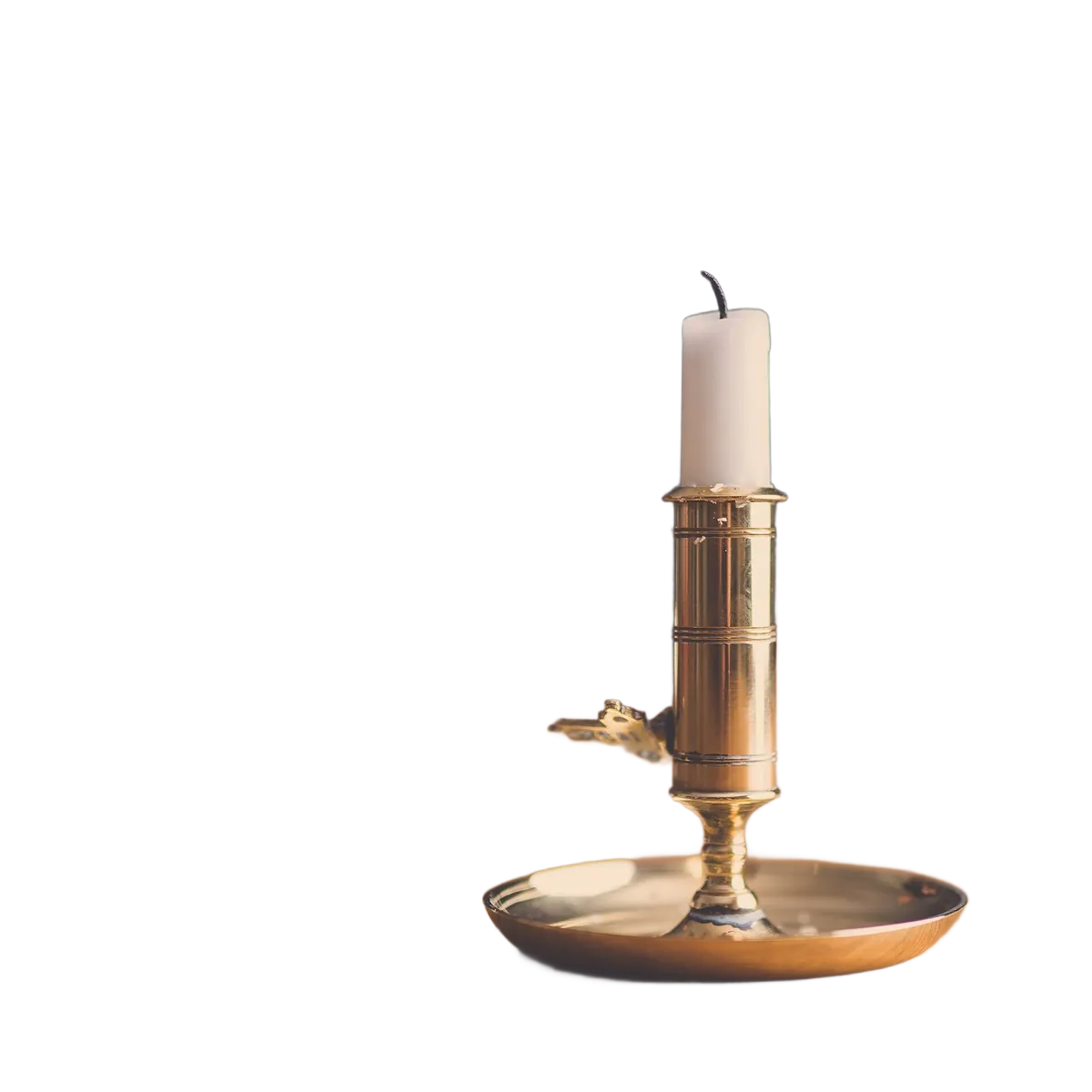
Ein quadratisches Foto, das Format, auf das die Empfehlung von 2048 × 2048 bei Shopify zielt. Foto ursprünglich auf Unsplash unter der Lizenz CC0 (gemeinfrei) veröffentlicht, über Wikimedia Commons; von LassoCut über die API freigestellt. Ziehen Sie den Regler, um zu vergleichen.
Ohne die App: drei Wege, Fotos vor dem Hochladen zu bereinigen
Diese Wege bearbeiten Ihre Fotos, bevor sie zu Shopify gelangen, mit einem LassoCut-Konto: praktisch für ein neues Fotoshooting oder wenn dieselben Credits auch für Marktplätze und soziale Netzwerke gelten sollen.
1. Ein Ordner mit Fotos: die Stapelverarbeitung
Öffnen Sie die Stapelverarbeitung im Browser (Anleitung auf Deutsch unter Stapelverarbeitung), wählen Sie den Ordner eines Shootings, stellen Sie Full size, einen Hintergrund White oder Transparent und das Format ein, und holen Sie alle Ergebnisse in einem Ordner oder als ZIP ab. Ihre Originale bleiben unverändert. Es gibt nichts zu installieren. Akzeptiert werden JPG, PNG und WebP bis 22 MB pro Foto: Wandeln Sie HEIC-Fotos vom Smartphone vorher in JPG um.
2. Ein großer oder sich oft ändernder Katalog: die API
Wenn Sie jede Woche Produkte hinzufügen oder Tausende Artikel verwalten, rufen Sie die LassoCut-API aus einem Skript auf: eine Anfrage pro Foto, mit size=full, bg_color=ffffff und format=jpg für einen weißen Hintergrund oder ohne Hintergrund für ein transparentes PNG. Die Anleitungen (auf Englisch) enthalten lauffähige Beispiele in curl, Python, Node.js und PHP.
3. Neue Fotos, sobald sie eintreffen: n8n, Zapier oder Make
Um Fotos zu verarbeiten, ohne etwas von Hand zu starten, fügen Sie einer Automatisierung einen LassoCut-Schritt hinzu: n8n, Zapier oder Make (Anleitungen auf Englisch). Ein typisches Szenario überwacht einen Cloud-Ordner, sendet jedes neue Produktfoto an LassoCut und speichert das freigestellte Bild für den nächsten Schritt. In Zapier kann der LassoCut-Schritt ein Bild aus einer anderen App übernehmen, Shopify eingeschlossen, und das freigestellte Bild weitergeben.
Die Ergebnisse zu Shopify hochladen
Mit der App gibt es nichts hochzuladen. Für vorab bereinigte Fotos ist dies das Standardverfahren von Shopify, wie es die Shopify-Hilfe (auf Englisch) beschreibt, abgerufen am 1. Oktober 2026:
- Produkt für Produkt: Klicken Sie im Bereich Media des Produkts auf Upload new oder ziehen Sie die Dateien hinein; Select existing und dann Add from URL importiert ein Bild über einen Link. Shopify akzeptiert bis zu 250 Bilder, 3D-Modelle oder Videos pro Produkt. Quelle: Adding product media.
- Viele Produkte auf einmal: ein CSV-Import von Produkten, mit der Bild-URL in der Spalte Image Src; Shopify lädt die Bilder beim Import herunter und hostet sie dann in Ihrem Shop. Die URLs müssen öffentlich sein, mit https und ohne Passwort: Hosten Sie die freigestellten Bilder vorher an einem geeigneten Ort. Quelle: Using CSV files to import and export products.
Shopify weist außerdem darauf hin, dass ein CSV-Import ohne Fehler enden und trotzdem Bilder auslassen kann: Prüfen Sie nach dem Import einige Produkte.
Was es kostet
Freigestellte Bilder in voller Größe, wie für die Empfehlung von 2048 × 2048 bei Shopify nötig, für einen kleinen Shop, einen wachsenden Katalog und die Überarbeitung eines ganzen Katalogs.
| Volumen | Paket | Preis | Pro Bild |
|---|---|---|---|
| 100 Produktfotos | 100 Credits | 9 USD | 0,09 USD |
| 1.000 Produktfotos | 1.000 Credits | 39 USD | 0,039 USD |
| 10.000 Produktfotos | 10.000 Credits | 249 USD | 0,0249 USD |
Preise in US-Dollar, aus den Preisen: 1 Credit pro Bild in voller Größe; das Paket mit 100.000 Credits kostet 1.500 USD. Jedes Konto erhält 50 kostenlose Vorschauen pro Monat (bis zu 10 pro Tag), genug, um das Ergebnis mit einigen Produkten zu testen; Vorschauen haben höchstens 0,25 Megapixel, zu wenig für eine Produktseite. Ohne Abonnement, und gekaufte Credits verfallen nicht, solange Ihr Konto besteht. In der Shopify-App werden dieselben drei Pakete in Shopify gekauft und von Shopify abgerechnet, und die erste Installation in einem Shop bringt 10 kostenlose Credits.
Ausgabetipps für einen einheitlichen Shop
- Weißer Hintergrund, JPG:
bg_color=ffffffmitformat=jpg(oder White und JPG in der Stapelverarbeitung). Leichtere Dateien und dasselbe reine Weiß in jedem Theme. - Transparenter Hintergrund, PNG: ohne
bg_colorund mitformat=png. Nützlich, wenn Ihr Theme Produkte auf eine farbige Karte setzt. Die PNG-Ausgabe von LassoCut reicht bis 10 Megapixel, deutlich über 2048 × 2048 (etwa 4,2 Megapixel). - Derselbe Bildausschnitt bei jedem Produkt:
crop=truemitcrop_margin=5%schneidet jedes Ergebnis mit demselben Rand auf das Produkt zu;scale=80%mitposition=centerbehält den Rahmen des Fotos und platziert das Produkt darin. Siehe Zuschnitt und Bildausschnitt (auf Englisch). - Quadratische Bilder: LassoCut hat keine Option für ein festes Format oder ein erzwungenes Seitenverhältnis. Für das einheitliche Seitenverhältnis, das Shopify empfiehlt, gehen Sie von quadratischen Fotos aus und nutzen
scaleundposition, oder ergänzen die Ergebnisse anschließend zu einem Quadrat. - Stapel und Bildausschnitt: Die Stapelverarbeitung hat noch keine Option zum Zuschneiden des Bildausschnitts. Für zugeschnittene Stapel nutzen Sie die API oder das Kommandozeilen-Tool.
Fragen
Wie entferne ich den Hintergrund der Produktfotos eines Shopify-Shops?
Installieren Sie die LassoCut-App aus dem Shopify App Store, wählen Sie im Adminbereich Produkte aus und klicken Sie auf Remove background with LassoCut: Das freigestellte Bild ersetzt das Bild, und das Original bleibt erhalten. Ohne die App geben Sie die Fotos vor dem Hochladen durch LassoCut: die Stapelverarbeitung für einen Ordner, die API für einen großen Katalog oder eine Automatisierung mit n8n, Zapier oder Make für neue Fotos. Laden Sie die Ergebnisse dann im Bereich Media des Produkts oder per CSV-Import hoch.
Gibt es eine LassoCut-App für Shopify?
Ja. LassoCut — Remove Background ist im Shopify App Store. Die App entfernt die Hintergründe von Produktfotos im Stapel aus der Produktliste oder von einer Produktseite und behält die Originale, damit Sie einen Auftrag rückgängig machen können. LassoCut ist ein unabhängiges Tool ohne Partnerschaft mit Shopify.
Gelten die Credits der Shopify-App auch auf lassocut.com?
Nein. Die Credits der App gehören Ihrem Shop und werden über die Shopify-Abrechnung gekauft; ein LassoCut-Konto auf lassocut.com hat ein eigenes Guthaben, bezahlt über Stripe. Beide Guthaben sind getrennt und lassen sich nicht zusammenlegen.
Wie groß sollten Produktfotos bei Shopify sein?
Die Shopify-Hilfe gibt an, dass bei quadratischen Produktbildern 2048 × 2048 px meist am besten wirkt und dass Bilder bis 5000 × 5000 px oder 25 Megapixel groß sein dürfen, unter 20 MB (Quelle, abgerufen am 1. Oktober 2026). Die volle Größe von LassoCut behält die Auflösung Ihres Fotos bis 25 Megapixel.
Kann ich meinen ganzen Katalog auf einmal verarbeiten?
Ja. Die Stapelverarbeitung akzeptiert einen ganzen Ordner mit Unterordnern und behält dieselbe Struktur in den Ergebnissen. Für Tausende Fotos oder einen wiederkehrenden Vorgang lässt sich ein Skript, das die API aufruft, leichter erneut ausführen.
Produktfoto mit weißem oder transparentem Hintergrund?
Ein JPG mit weißem Hintergrund ist leichter und sieht in jedem Theme gleich aus; ein transparentes PNG lässt den Hintergrund Ihres Themes durchscheinen. Shopify nennt PNG und dann JPEG als die besten Dateitypen für Produktbilder. Wählen Sie eines von beiden und bleiben Sie bei allen Produkten dabei.
Überschreibt LassoCut meine Originalfotos?
Nein. In der Shopify-App bleiben die Originale unter Content › Files, und Undo im Verlauf der App setzt sie wieder in die Produkte ein. Die Stapelverarbeitung schreibt die Ergebnisse in einen separaten Ordner oder eine ZIP-Datei, und die API liefert eine neue Datei: Ihre Originale bleiben unverändert.
Testen Sie mit Ihrem eigenen Foto
Legen Sie ein Bild auf der Seite Hintergrund entfernen ab, um das Ergebnis zu sehen, und erstellen Sie ein Konto für 50 kostenlose Vorschauen pro Monat (bis zu 10 pro Tag).
Siehe auch: LassoCut im Shopify App Store · Onlineshops · Marktplatz-Angebote · Stapelverarbeitung · alle Plattformen · Preise · weitere Anwendungsfälle.
Verwandte Funktionen (auf Englisch): Stapelverarbeitung · Hintergründe · Zuschnitt und Bildausschnitt · Integrationen.