LassoCut für Ihren Onlineshop: derselbe Stil auf allen Produktfotos
Ihre Produktfotos stammen aus verschiedenen Shootings, Räumen und Smartphones. LassoCut entfernt den Hintergrund, damit jeder Artikel im Shop auf demselben transparenten, weißen oder markenfarbigen Hintergrund erscheint, über ein WordPress-Plugin, ein Tool im Browser oder die API.
Das Problem
Ein Katalog wirkt nie gepflegter als sein unordentlichstes Foto. Ein Produkt auf dem Küchentisch, das nächste auf dem Rasen, ein drittes auf einem weißen Laken: Die Kategorieseiten wirken unruhig, und die Produkte lassen sich schwer vergleichen. Den Hintergrund jedes Fotos von Hand zu entfernen, dauert mehrere Minuten, und das wiederholt sich bei jedem neuen Produkt und bei jeder Änderung des Markenauftritts.
Wenn Ihr Shop ein Plugin oder Skript nutzt, das die remove.bg-API aufruft, funktioniert dieser Schritt ab dem 1. Dezember 2026 nicht mehr: Daten und Quellen im Überblick zur Einstellung.
Ein echtes Beispiel

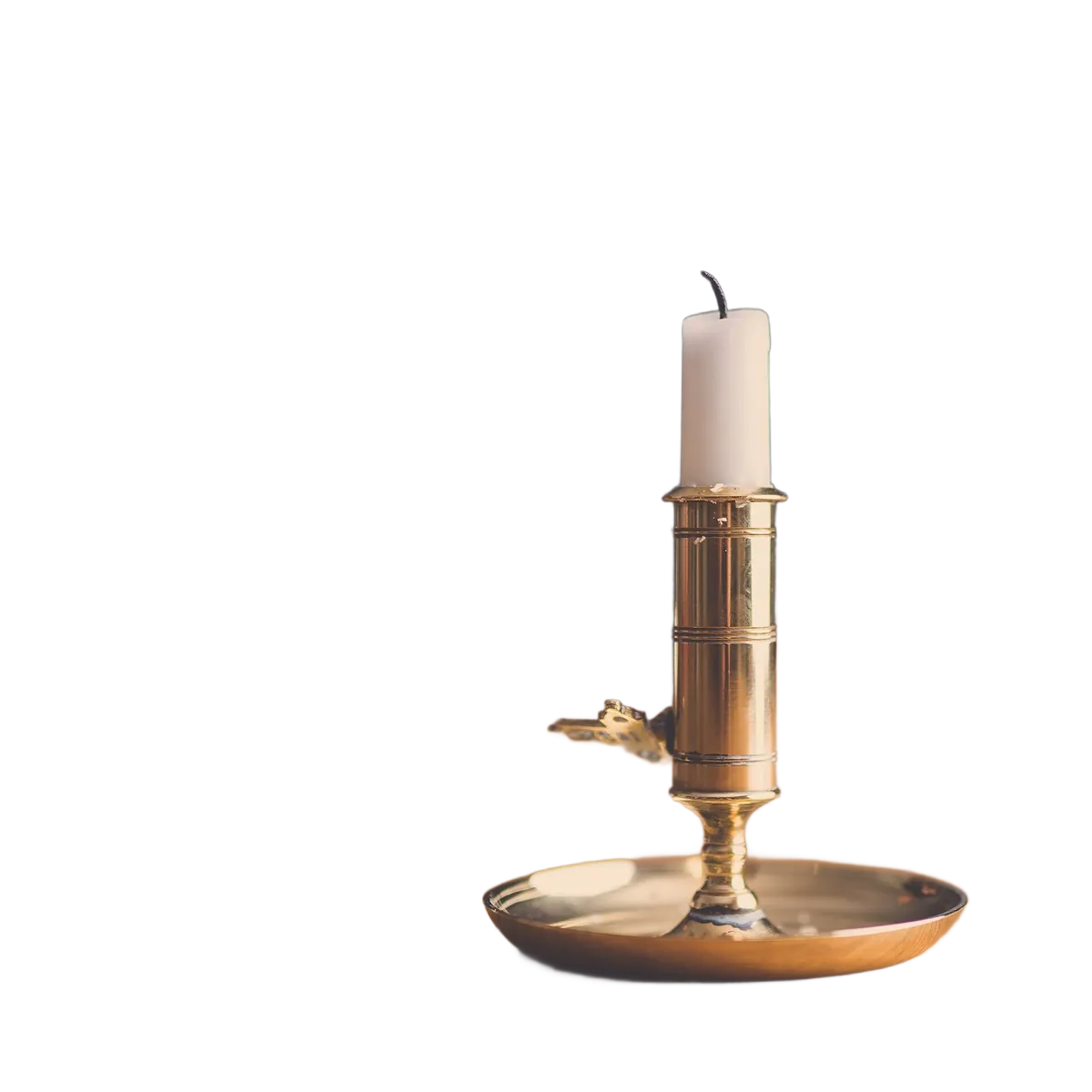
Foto ursprünglich auf Unsplash unter der Lizenz CC0 (gemeinfrei) veröffentlicht, über Wikimedia Commons; von LassoCut über die API freigestellt. Ziehen Sie den Regler, um zu vergleichen.
Das passende Tool für Ihren Shop
- WooCommerce (WordPress): Das LassoCut-Plugin (Anleitung auf Englisch) fügt der Produktliste die Aktion Remove background from main image hinzu. Wählen Sie Produkte aus und führen Sie die Aktion aus: Das freigestellte Bild wird zum Produktbild, und das Original bleibt in der Mediathek.
- Shopify: Die LassoCut-App aus dem Shopify App Store fügt der Produktliste und jeder Produktseite Remove background with LassoCut hinzu. Wählen Sie Produkte aus, starten Sie die Aktion, und das freigestellte Bild tritt an die Stelle des Originals; das Original bleibt unter Content › Files und lässt sich wiederherstellen. Der Shopify-Leitfaden enthält die Details.
- Etsy, Shopware oder eine andere Plattform: LassoCut hat in diesen Shops keine veröffentlichte App. Geben Sie den Ordner eines Shootings vor dem Hochladen in die Stapelverarbeitung, oder fügen Sie einem Zapier-Zap einen LassoCut-Schritt hinzu, der neue Bilder aus Google Drive oder Dropbox übernimmt.
- Ihr eigener Shop oder Ihr Backoffice: Rufen Sie die API auf, sobald ein Produktbild hochgeladen wird, mit
bg_color=fffffffür einen weißen Hintergrund oder ohne Hintergrund für ein transparentes PNG.
Ein PNG mit transparentem Hintergrund passt zu Themes, die Produkte auf eine farbige Karte setzen; ein JPG mit weißem Hintergrund ist leichter und sieht in jedem Theme gleich aus. Die Stapelverarbeitung bietet beides, dazu jede beliebige Farbe.
Was es kostet
Freigestellte Bilder in voller Größe für einen kleinen Shop, einen wachsenden Katalog und die Überarbeitung eines ganzen Katalogs.
| Volumen | Paket | Preis | Pro Bild |
|---|---|---|---|
| 100 Produktfotos | 100 Credits | 9 USD | 0,09 USD |
| 1.000 Produktfotos | 1.000 Credits | 39 USD | 0,039 USD |
| 10.000 Produktfotos | 10.000 Credits | 249 USD | 0,0249 USD |
Preise in US-Dollar, aus den Preisen: 1 Credit pro Bild in voller Größe, 0,25 Credit pro Vorschau, 50 kostenlose Vorschauen pro Monat (bis zu 10 pro Tag). Ohne Abonnement, und gekaufte Credits verfallen nicht. Testen Sie das Ergebnis mit einigen Produkten über die kostenlosen Vorschauen, bevor Sie kaufen.
Fragen
Überschreibt LassoCut meine originalen Produktfotos?
Nein. Das WordPress-Plugin speichert das freigestellte Bild als neues Bild neben dem Original, und die Stapelverarbeitung schreibt die Ergebnisse in einen separaten Ordner oder eine ZIP-Datei. Ihre Originale bleiben unverändert.
Können alle Produkte genau denselben weißen Hintergrund bekommen?
Ja. Wählen Sie White in der Stapelverarbeitung, geben Sie im WordPress-Plugin ffffff als Hintergrund ein oder senden Sie bg_color=ffffff an die API: Jedes Ergebnis erhält dasselbe reine Weiß, unabhängig vom ursprünglichen Hintergrund.
Funktioniert es mit Shopify?
Ja. Die LassoCut-App aus dem Shopify App Store entfernt Hintergründe aus der Produktliste oder von einer Produktseite und behält die Originale. Sie können vor dem Hochladen auch die Stapelverarbeitung nutzen oder einen Zapier-Zap. Die Seite Plattformen fasst alle Optionen zusammen.
Welche Dateiformate kann ich verwenden?
Als Eingabe: JPG, PNG oder WebP, bis 22 MB pro Foto. Als Ausgabe: PNG, JPG oder WebP, bis 25 Megapixel in voller Größe (10 Megapixel als PNG).
Testen Sie mit Ihrem eigenen Foto
Legen Sie ein Bild auf der Seite Hintergrund entfernen ab, um das Ergebnis zu sehen, und erstellen Sie ein Konto für 50 kostenlose Vorschauen pro Monat (bis zu 10 pro Tag).
Siehe auch: Marktplatz-Angebote · Stapelverarbeitung · alle Plattformen · Preise · Wechsel von remove.bg · weitere Anwendungsfälle.
Verwandte Funktionen (auf Englisch): Stapelverarbeitung · Hintergründe · Integrationen.