Quitar el fondo de las fotos de producto de tu tienda Shopify
Una tienda Shopify se ve más cuidada cuando cada producto aparece sobre el mismo fondo liso, con el mismo encuadre. La app LassoCut, en la Shopify App Store, lo hace desde el panel de Shopify: seleccionas productos, quitas los fondos y cada recorte ocupa el lugar de la imagen original, que se conserva para que puedas restaurarla. También puedes limpiar las fotos antes de subirlas: una carpeta entera en el navegador, un catálogo grande con la API o las fotos nuevas con una automatización.
La app LassoCut para Shopify
LassoCut — Remove Background está publicada en la Shopify App Store para quitar el fondo de las fotos de producto por lotes, conservando los originales. Funciona dentro del panel de Shopify (interfaz en inglés): nada que descargar y ninguna cuenta de LassoCut que crear.
- Desde la lista de productos: marca los productos, abre More actions y elige Remove background with LassoCut. La misma acción está en la página de cada producto.
- Opciones: solo la imagen principal o todas las imágenes del producto; fondo blanco (JPG), transparente (PNG) o de un color a tu elección (JPG). Antes de empezar, la ventana indica cuántas imágenes y créditos necesita el trabajo.
- Ready for: elige un encuadre de marketplace (Shopify por defecto, o None para conservar el encuadre original) y añade, si quieres, una sombra proyectada: luz desde la izquierda, de frente o desde la derecha, con su longitud e intensidad. Zalando no lleva sombra. Los originales se conservan como antes.
- Resultado: cada recorte ocupa el lugar de la imagen que reemplaza, así que una nueva imagen principal pasa a ser la primera imagen del producto. Los originales se quedan en Content › Files, y Undo en el historial de la app los vuelve a poner.
- Vista previa gratuita: cada mes, la app incluye vistas previas gratuitas para probar un producto, con el antes y el después lado a lado; el producto no cambia y no se usa ningún crédito.
- Créditos: 10 créditos gratis la primera vez que una tienda instala la app y, después, paquetes de créditos de pago único que compras dentro de Shopify y que factura Shopify: 100 créditos por 9 USD, 1000 por 39 USD, 10 000 por 249 USD. Un crédito por imagen, sin suscripción. Si los créditos se acaban a mitad de un trabajo, se pausa y continúa después de una recarga.
- Saldo aparte: los créditos de la app pertenecen a la tienda. No se comparten con una cuenta de LassoCut en lassocut.com, y las dos no se pueden vincular.
Lo que Shopify recomienda para las imágenes de producto
Según la página del centro de ayuda de Shopify «Product media types» (en inglés), consultada el 1 de octubre de 2026. Shopify puede cambiar sus recomendaciones: revisa la página antes de una carga grande.
- Formato: el mejor tipo de archivo para la mayoría de las imágenes de producto es PNG, seguido de JPEG. También se aceptan WebP, HEIC, GIF y algunos formatos más.
- Tamaño: para imágenes de producto cuadradas, un tamaño de 2048 × 2048 px suele verse mejor.
- Límites: hasta 5000 × 5000 px, o 25 megapíxeles, y menos de 20 MB por imagen.
- Uniformidad: para que las imágenes se muestren al mismo tamaño, usa una relación de aspecto constante en todas tus imágenes principales.
La página de Shopify no impone un color de fondo. Un fondo blanco o transparente es una elección de estilo para tu plantilla, y es lo que facilita mantener un aspecto uniforme.
Un ejemplo real
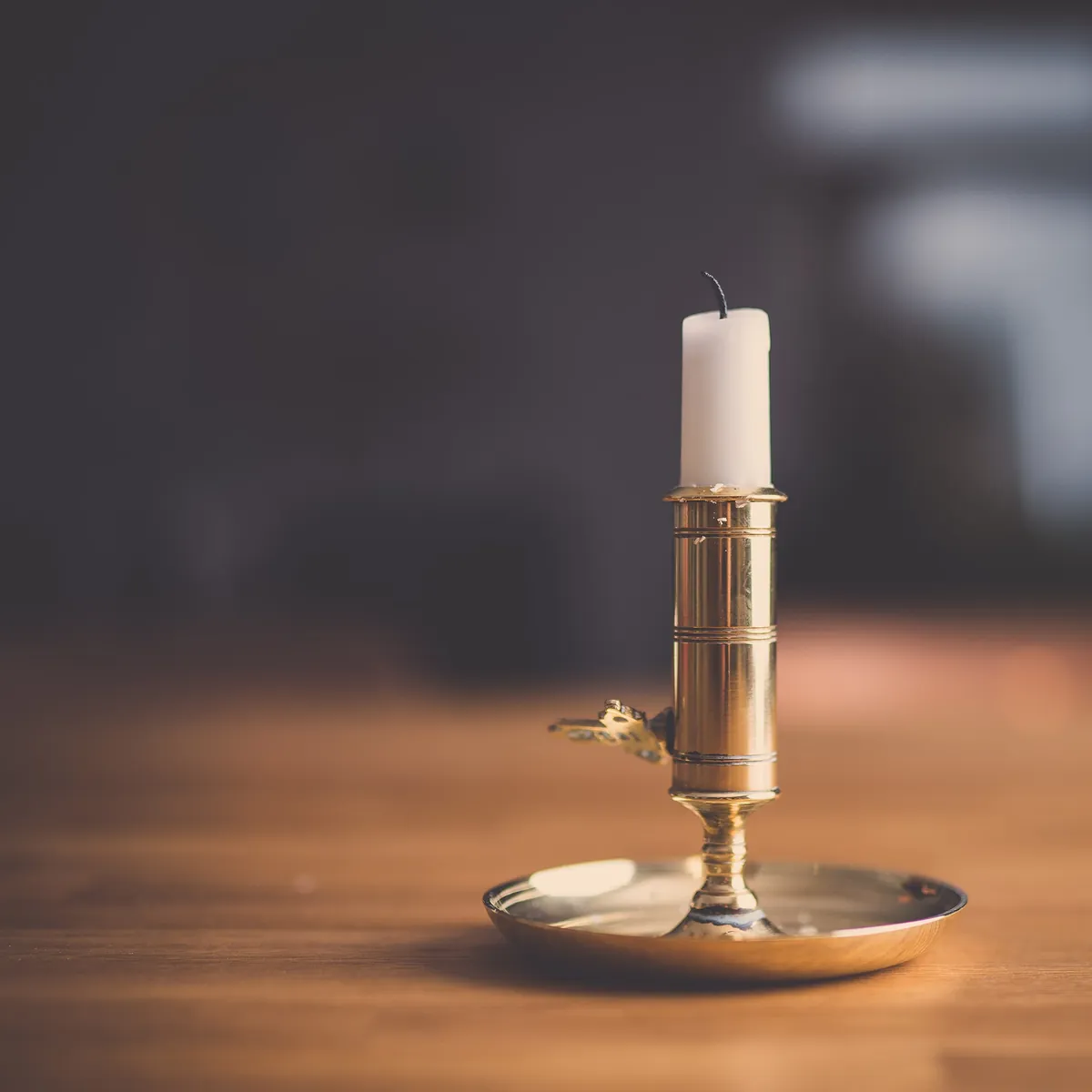
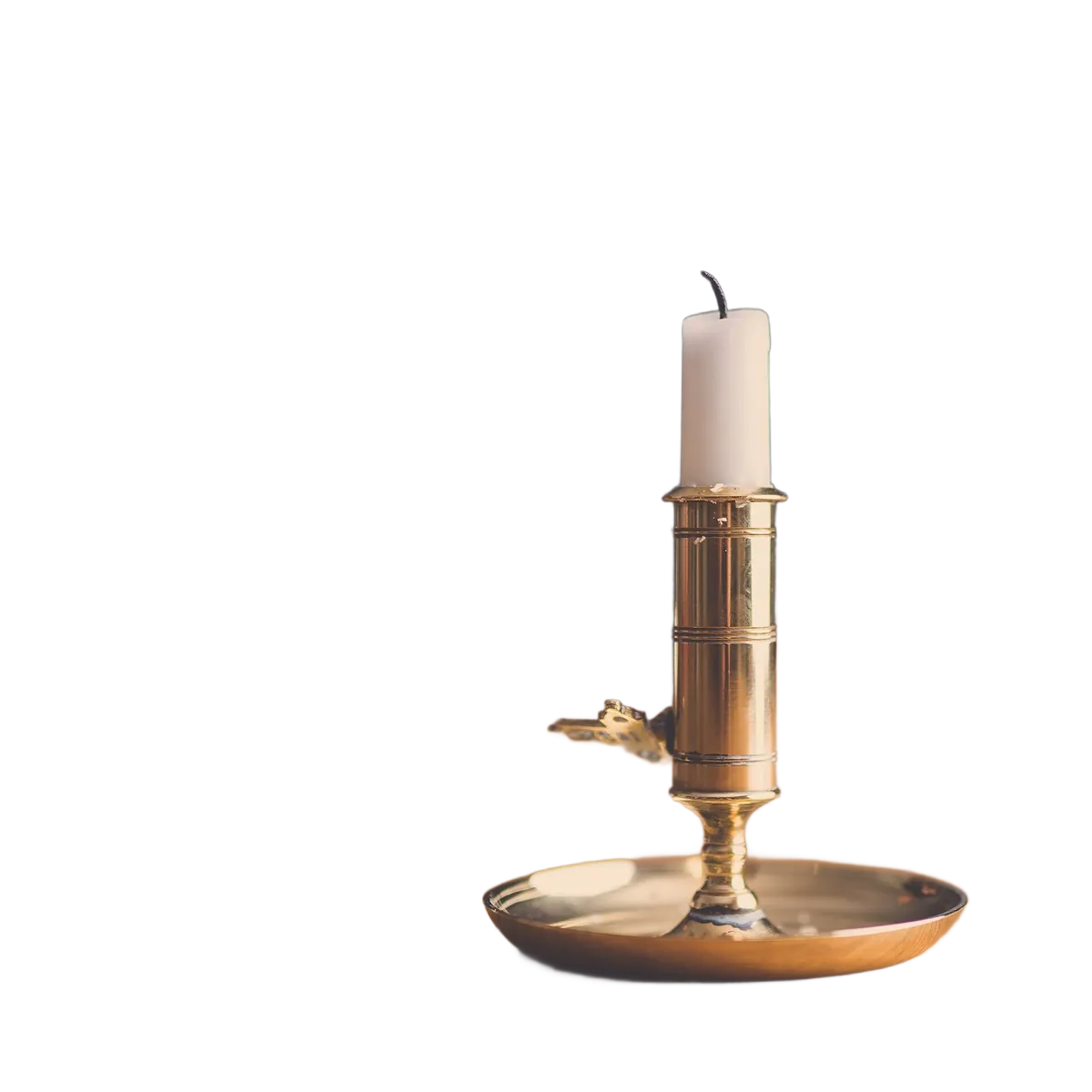
Una foto cuadrada, el formato al que apunta la sugerencia de 2048 × 2048 de Shopify. Foto publicada originalmente en Unsplash con licencia CC0 (dominio público), vía Wikimedia Commons; recortada por LassoCut con la API. Desliza el control para comparar.
Sin la app: tres formas de limpiar las fotos antes de subirlas
Estos métodos procesan tus fotos antes de que lleguen a Shopify, con una cuenta de LassoCut: útil para una sesión de fotos nueva, o cuando los mismos créditos también deben servir para los marketplaces y las redes sociales.
1. Una carpeta de fotos: la herramienta por lotes
Abre la herramienta por lotes en el navegador (instrucciones en español en quitar fondo por lotes), elige la carpeta de una sesión, selecciona Full size, un fondo White o Transparent y el formato, y recoge todos los resultados en una carpeta o un ZIP. Tus originales no se modifican. No hay nada que instalar. Acepta JPG, PNG y WebP, hasta 22 MB por foto: convierte antes a JPG las fotos HEIC del teléfono.
2. Un catálogo grande o que cambia a menudo: la API
Si añades productos cada semana o gestionas miles de referencias, llama a la API de LassoCut desde un script: una solicitud por foto, con size=full, bg_color=ffffff y format=jpg para un fondo blanco, o sin fondo para un PNG transparente. Las guías (en inglés) traen ejemplos listos para ejecutar en curl, Python, Node.js y PHP.
3. Las fotos nuevas en cuanto llegan: n8n, Zapier o Make
Para procesar las fotos sin lanzar nada a mano, añade un paso de LassoCut a una automatización: n8n, Zapier o Make (guías en inglés). Un escenario típico vigila una carpeta en la nube, envía cada foto de producto nueva a LassoCut y guarda el recorte para el paso siguiente. En Zapier, el paso de LassoCut puede tomar una imagen de otra aplicación, Shopify incluida, y pasar el recorte.
Subir los resultados a Shopify
Con la app no hay nada que subir. Para las fotos limpiadas antes de subirlas, este es el procedimiento estándar de Shopify, tal como lo describe su centro de ayuda (en inglés), consultado el 1 de octubre de 2026:
- Producto a producto: en la sección Media del producto, haz clic en Upload new o arrastra los archivos; Select existing y luego Add from URL importa una imagen desde un enlace. Shopify acepta hasta 250 imágenes, modelos 3D o vídeos por producto. Fuente: Adding product media.
- Muchos productos a la vez: una importación CSV de productos, con la URL de la imagen en la columna Image Src; Shopify descarga las imágenes durante la importación y luego las aloja en tu tienda. Las URL deben ser públicas, en https y sin contraseña: aloja antes las imágenes recortadas en algún sitio. Fuente: Using CSV files to import and export products.
Shopify también advierte que una importación CSV puede terminar sin errores y aun así omitir imágenes: revisa algunos productos después de importar.
Lo que cuesta
Recortes en tamaño completo, el que hace falta para la sugerencia de 2048 × 2048 de Shopify, para una tienda pequeña, un catálogo que crece y la renovación de un catálogo entero.
| Volumen | Paquete | Precio | Por imagen |
|---|---|---|---|
| 100 fotos de producto | 100 créditos | 9 USD | 0,09 USD |
| 1000 fotos de producto | 1000 créditos | 39 USD | 0,039 USD |
| 10 000 fotos de producto | 10 000 créditos | 249 USD | 0,0249 USD |
Precios en dólares estadounidenses, tomados de los precios: 1 crédito por imagen en tamaño completo; el paquete de 100 000 créditos cuesta 1500 USD. Cada cuenta recibe 50 vistas previas gratuitas al mes (hasta 10 al día), suficientes para probar el resultado con algunos productos; las vistas previas miden como máximo 0,25 megapíxeles, demasiado poco para una ficha de producto. Sin suscripción, y los créditos comprados no caducan mientras tu cuenta siga abierta. En la app de Shopify, los mismos tres paquetes se compran dentro de Shopify y los factura Shopify, y la primera instalación en una tienda incluye 10 créditos gratis.
Consejos de salida para una tienda uniforme
- Fondo blanco, JPG:
bg_color=ffffffconformat=jpg(o White y JPG en la herramienta por lotes). Archivos más ligeros y el mismo blanco puro en cualquier plantilla. - Fondo transparente, PNG: sin
bg_colory conformat=png. Útil cuando tu plantilla coloca los productos sobre una tarjeta de color. La salida PNG de LassoCut llega hasta 10 megapíxeles, muy por encima de 2048 × 2048 (unos 4,2 megapíxeles). - El mismo encuadre en cada producto:
crop=trueconcrop_margin=5%recorta cada resultado al producto con el mismo margen;scale=80%conposition=centerconserva el marco de la foto y coloca el producto dentro. Consulta recorte y encuadre (en inglés). - Imágenes cuadradas: LassoCut no tiene una opción de formato fijo ni de relación de aspecto obligatoria. Para la relación constante que pide Shopify, parte de fotos cuadradas y usa
scaleyposition, o completa después los resultados hasta un cuadrado. - Lotes y encuadre: la herramienta por lotes todavía no tiene opción de recorte del encuadre. Para lotes recortados, usa la API o la herramienta de línea de comandos.
Preguntas
¿Cómo quito el fondo de las fotos de producto de una tienda Shopify?
Instala la app LassoCut desde la Shopify App Store, selecciona productos en el panel y elige Remove background with LassoCut: el recorte reemplaza la imagen y el original se conserva. Sin la app, pasa las fotos por LassoCut antes de subirlas: la herramienta por lotes para una carpeta, la API para un catálogo grande, o una automatización de n8n, Zapier o Make para las fotos nuevas. Después sube los resultados en la sección Media del producto o con una importación CSV.
¿Hay una app de LassoCut para Shopify?
Sí. LassoCut — Remove Background está en la Shopify App Store. Quita el fondo de las fotos de producto por lotes desde la lista de productos o la página de un producto, y conserva los originales para que puedas deshacer un trabajo. LassoCut es una herramienta independiente, sin ninguna asociación con Shopify.
¿Los créditos de la app de Shopify sirven en lassocut.com?
No. Los créditos de la app pertenecen a tu tienda y se compran con la facturación de Shopify; una cuenta de LassoCut en lassocut.com tiene su propio saldo, pagado con Stripe. Los dos saldos son independientes y no se pueden combinar.
¿Qué tamaño deben tener las fotos de producto en Shopify?
El centro de ayuda de Shopify indica que, para imágenes de producto cuadradas, 2048 × 2048 px suele verse mejor, y que las imágenes pueden llegar a 5000 × 5000 px o 25 megapíxeles, con menos de 20 MB (fuente, consultada el 1 de octubre de 2026). El tamaño completo de LassoCut conserva la resolución de tu foto hasta 25 megapíxeles.
¿Puedo procesar todo mi catálogo de una vez?
Sí. La herramienta por lotes acepta una carpeta entera, con sus subcarpetas, y mantiene la misma estructura en los resultados. Para miles de fotos o un proceso recurrente, un script que llame a la API es más fácil de relanzar.
¿Foto de producto con fondo blanco o transparente?
Un JPG con fondo blanco pesa menos y se ve igual en cualquier plantilla; un PNG transparente deja ver el fondo de tu plantilla. Shopify cita PNG y después JPEG como los mejores tipos de archivo para imágenes de producto. Elige uno de los dos y mantenlo en todos los productos.
¿LassoCut sobrescribe mis fotos originales?
No. En la app de Shopify, los originales se quedan en Content › Files, y Undo, en el historial de la app, los vuelve a poner en los productos. La herramienta por lotes escribe los resultados en una carpeta aparte o en un ZIP, y la API devuelve un archivo nuevo: tus originales no se tocan.
Pruébalo con tu propia foto
Suelta una imagen en la página quitar fondo para ver el recorte y crea una cuenta para tener 50 vistas previas gratuitas al mes (hasta 10 al día).
Ver también: LassoCut en la Shopify App Store · tiendas online · publicaciones en marketplaces · quitar fondo por lotes · todas las plataformas · precios · otros casos de uso.
Funciones relacionadas (en inglés): procesamiento por lotes · fondos · recorte y encuadre · integraciones.