Preajustes de marketplace: fotos adaptadas a Amazon, eBay, Etsy, Shopify, Zalando e Instagram
Cada marketplace pide un lienzo distinto, un fondo blanco y un producto que ocupe la imagen. Elige un preajuste y LassoCut recorta el sujeto, ajusta el tamaño del lienzo, centra el producto, lo coloca sobre blanco y comprueba el resultado con las reglas que conoce, todo en la misma llamada.
Los seis preajustes
Cada preajuste define el lienzo, el fondo blanco, cuánto del lienzo ocupa el producto (su lado más largo, como porcentaje del lado correspondiente del lienzo) y el formato de archivo. Reglas publicadas a fecha de 19 de octubre de 2026.
| Preajuste | Lienzo | Fondo | El producto ocupa | Formato y tamaño | Sombra |
|---|---|---|---|---|---|
amazon | 2000 × 2000 px | Blanco puro | 85 % | JPG, hasta 10 MB | Permitida |
ebay | 1600 × 1600 px | Blanco | 80 % | JPG, hasta 12 MB | Permitida |
etsy | 2700 × 2025 px (4:3) | Blanco | 75 %, centrado para la miniatura | JPG, hasta 20 MB | Permitida |
shopify | 2048 × 2048 px | Blanco | 80 % | JPG, hasta 20 MB | Permitida |
zalando | 1801 × 2600 px (1:1,44) | Blanco | 85 % | JPG (sRGB), hasta 20 MB | No permitida |
instagram | 1080 × 1350 px (4:5) | Blanco | 75 % | JPG, hasta 8 MB | Permitida |
Cuando el marketplace publica sus reglas, las tomamos de sus propias páginas: el centro de ayuda de Shopify, la política de imágenes de eBay, las páginas para socios de Zalando y las pautas de imagen de Google Merchant Center (todas en inglés). Amazon (Seller Central), Etsy e Instagram mantienen las suyas tras un inicio de sesión. Cuatro valores son predeterminados prudentes que aún no hemos podido confirmar en la página oficial: la ocupación y el tamaño de archivo de Amazon, el tamaño de archivo de Etsy y el fondo de Zalando. Los actualizaremos en cuanto podamos. Los valores vigentes siempre están disponibles en GET /v1.0/presets.
Un ejemplo real
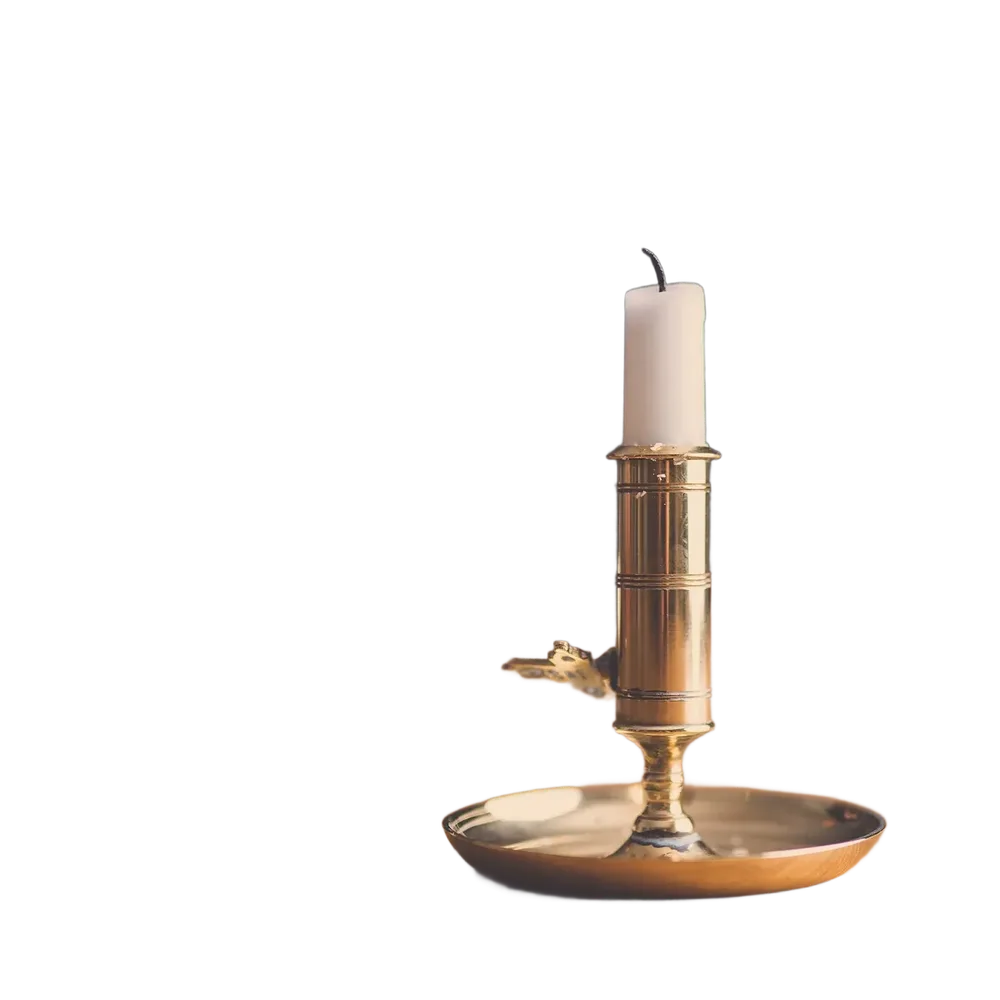
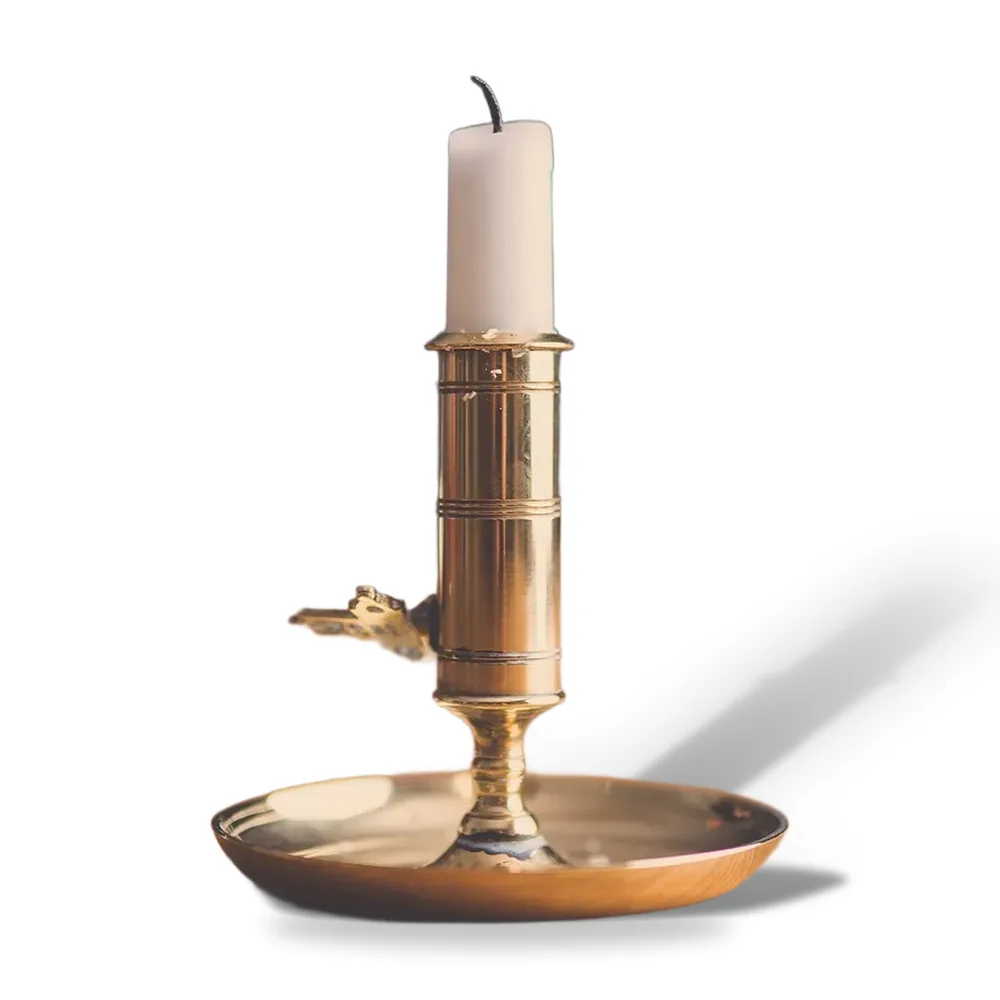
preset=amazon con shadow_type=cast.Fotos: Unsplash. Recortadas y encuadradas por LassoCut. Arrastra el control deslizante para comparar.
Sombra proyectada
Un producto sobre blanco puro puede parecer que flota. shadow_type=cast proyecta la silueta del producto sobre el suelo, nítida cerca de la base y más suave a medida que se aleja, con una pequeña sombra de contacto debajo. Tres ajustes la controlan:
shadow_angle: de dónde viene la luz, de -90 a 90 (por defecto 45). Un valor positivo significa que la luz está a la izquierda, así que la sombra cae a la derecha.shadow_length:short,medium(por defecto) olong.shadow_opacity: de 0 a 100.
Una sombra larga necesita espacio. Con sombra proyectada, eBay, Etsy, Shopify e Instagram dejan más espacio alrededor del producto (ocupa el 70 % en eBay y Shopify, el 65 % en Etsy e Instagram) y lo desplazan ligeramente en sentido contrario a la sombra, de modo que esta se vea con claridad y se desvanezca antes del borde. Amazon mantiene su regla del 85 %: allí la sombra es más corta.
La sombra proyectada también funciona sin preajuste, y shadow_type=3D ahora la dibuja. El preajuste de Zalando no admite sombra, así que elegir una hace que el resultado deje de ser conforme.
El control de conformidad
Con un preajuste, la respuesta indica si el resultado cumple las reglas que LassoCut comprueba: fondo, ocupación, proporción, tamaño, formato, peso del archivo y sombra. La API lo devuelve en la cabecera X-Compliance (ok, o fail; reasons=…), la herramienta web lo muestra como una insignia y la herramienta por lotes te dice cuántas imágenes no son conformes. Si sustituyes el preajuste por tu propio format o bg_color, el resultado deja de ser conforme, y las opciones de encuadre (crop, crop_margin, scale, position) se ignoran, como te indica X-Preset-Ignored.
Conforme significa conforme con las reglas de imagen que LassoCut comprueba. Un marketplace aún puede rechazar una foto por otros motivos (texto, accesorios, marcas de agua).
Si hay que ampliar una foto pequeña para llenar el lienzo, la respuesta incluye X-Upscaled: true: usa una imagen de origen más grande para obtener un resultado más nítido.
Dónde está disponible
Hoy:
- La herramienta web: elige un marketplace en la página principal después del recorte.
- La herramienta por lotes: aplica un preajuste y una sombra a una carpeta entera en la herramienta por lotes.
- La app de Shopify: en Products › More actions › Remove background with LassoCut, elige Ready for (Shopify por defecto, o None para conservar el encuadre original) y, si quieres, una sombra proyectada.
- El plugin de WordPress (1.2.0): los ajustes Ready for y Shadow en Settings › LassoCut se aplican a la Biblioteca de medios y a las acciones en lote de WooCommerce.
- n8n (nodo 0.2.0): las opciones Preset, Shadow, Light Direction, Shadow Length y Shadow Strength de la operación Remove Background (guía de n8n, en inglés).
- Zapier (1.2.0): los campos Marketplace Preset, Shadow, Light Direction, Shadow Length y Shadow Strength; la sombra necesita un preajuste (guía de Zapier, en inglés).
- Make: los campos Marketplace preset y Shadow (with a preset, not Zalando), y después Light direction, Shadow length y Shadow strength para una sombra proyectada; la sombra necesita un preajuste (guía de Make, en inglés).
- La línea de comandos (1.2.0):
--preset,--shadow cast,--light,--shadow-lengthy--shadow-strength(guía de la CLI, en inglés). - Asistentes de IA (MCP 1.1.0): los parámetros
preset,shadow,light_angle,shadow_lengthyshadow_strengthderemove_background(guía de MCP, en inglés). - Figma (publicado el 26 de octubre de 2026): la lista Ready for (Amazon, eBay, Etsy, Shopify, Zalando, Instagram) añade una imagen nueva junto a la capa seleccionada, y el control Shadow añade una sombra proyectada (guía de Figma, en inglés).
- Photoshop (1.2.0, aprobado por Adobe el 27 de octubre de 2026): la lista Ready for (Amazon, eBay, Etsy, Shopify, Zalando, Instagram) abre una imagen lista para el marketplace como documento nuevo, y el control Shadow añade una sombra proyectada (guía de Photoshop, en inglés).
- GIMP: solo la sombra proyectada, con la luz desde la izquierda o desde la derecha. No hay preajuste, porque el resultado es una capa de la imagen que tienes abierta (guía de GIMP, en inglés).
- La API: el campo
presetdePOST /v1.0/removebg, y ademásPOST /v1.0/composepara encuadrar un recorte que ya tienes, sin coste (referencia de la API, en inglés).
curl --fail-with-body -H "X-Api-Key: $LASSOCUT_API_KEY" \
     -F "image_file=@product.jpg" \
     -F "preset=amazon" \
     -F "shadow_type=cast" -F "shadow_angle=45" \
     -D headers.txt -o amazon.jpg \
     https://api.lassocut.com/v1.0/removebg
Pruébalo con tu propia foto
Suelta una imagen en la página principal para ver el recorte y crea después una cuenta para tener 50 vistas previas gratis al mes (hasta 10 al día).
Mira también: marketplaces · Shopify · precios.
Funciones relacionadas (en inglés): fondos · recorte y encuadre · preajustes en la API.